SSD 구매 전 필독 후기 가격 성능 용량 한 번에 비교 분석!
- 공유 링크 만들기
- X
- 이메일
- 기타 앱
파트너스 활동으로 일정액의 수수료를 지급받습니다.
최근 PC 성능 향상에 대한 관심이 높아지면서 SSD에 대한 문의가 끊이지 않고 있습니다. 왜 지금 SSD를 구매하는 것이 유리할까요? 기가바이트와 한창 SSD, 두 제품의 스펙을 꼼꼼히 비교 분석하여 여러분의 궁금증을 해소해 드립니다.
솔직한 사용 후기를 통해 나에게 맞는 SSD는 무엇인지, 그리고 SSD 설치는 혼자서도 문제없이 할 수 있는지 자세히 알아보겠습니다. 이 글을 통해 SSD 구매부터 설치까지 모든 과정을 완벽하게 마스터하세요!
SSD, 왜 지금 사야 이득일까?
마치 스포츠카를 타는 기분! 특히 게임을 즐긴다면 SSD의 빠른 속도를 체감할 수 있습니다. 로딩 시간 단축은 기본, 쾌적한 플레이가 가능하죠. 렉 없는 부드러운 화면을 경험해보세요. 오래된 컴퓨터 사용자라면 SSD 업그레이드를 통해 새 컴퓨터처럼 빠른 시스템을 경험할 수 있습니다.
저렴한 비용으로 최고의 성능 향상을 누릴 수 있다니 정말 매력적이지 않나요? 어떤 SSD를 골라야 할지 고민이라면, 인기 제품들을 비교 분석하여 나에게 맞는 제품을 찾아보세요!
기가바이트 vs 한창 SSD, 스펙 비교!
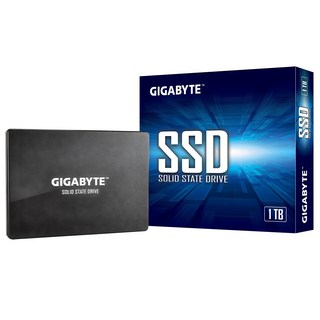
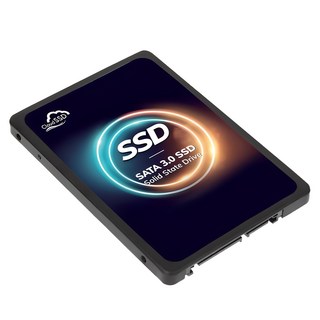
| 구분 | 기가바이트 SSD (GP-GSTFS31100TNTD, 1TB) | 한창 SSD (CLOUD SSD) |
|---|---|---|
| 가격 | 84,500원 | 40,130원 |
| 용량 | 1TB | 512GB |
| 속도 | 빠름 (SATA3) | 보통 (SATA3) |
| AS 정책 | 3년 | 3년 |
| 장점 | 뛰어난 가성비, 빠른 속도 | 저렴한 가격, 안정적인 성능 |
| 단점 | 상대적으로 높은 가격 | 브랜드 인지도가 낮음 |
솔직 후기, 나에게 맞는 SSD는?
SSD 구매를 고민하고 계신가요? 실제 사용자 후기를 바탕으로 게임, 업무, 개인용 등 다양한 목적에 맞는 SSD를 추천해 드립니다. 용량 선택에 대한 명쾌한 가이드라인도 제시합니다.
각 사용자의 후기를 바탕으로 SSD를 추천해 드립니다.
- 게임용: 빠른 로딩 속도와 쾌적한 플레이를 원한다면 기가바이트 SSD를 추천합니다. 게임 용량이 크더라도 끊김 없이 즐길 수 있습니다.
- 업무용: 잦은 파일 전송과 프로그램 실행에 최적화된 한창 SSD는 안정적인 성능으로 업무 효율을 높여줍니다.
- 개인용: 문서 작업, 웹서핑 등 가벼운 작업에는 256GB SSD로도 충분합니다.
다음은 사용자 후기를 분석한 표입니다.
| 사용자 유형 | SSD 추천 | 용량 | 장점 | 단점 |
|---|---|---|---|---|
| 게이머 | 기가바이트 SSD | 1TB | 빠른 속도, 넉넉한 용량 | 고가 |
| 사무직 | 한창 SSD | 512GB | 안정적인 성능, 가성비 | 속도 |
| 학생 | 한창 SSD | 256GB | 저렴한 가격, 충분한 용량 | - |
SSD 용량, 얼마나 필요할까요? 사용 목적과 저장할 파일 크기를 고려하여 선택하세요.
- 256GB: 운영체제, 기본 프로그램 설치에 적합합니다.
- 512GB: 게임, 사진, 영상 등 멀티미디어 파일 저장에 좋습니다.
- 1TB: 대용량 파일 저장, 넉넉한 저장 공간을 원하는 사용자에게 적합합니다.
기가바이트 SSD의 자세한 스펙을 확인하고, 놀라운 성능을 직접 경험해보세요!
자세히 보러 가기
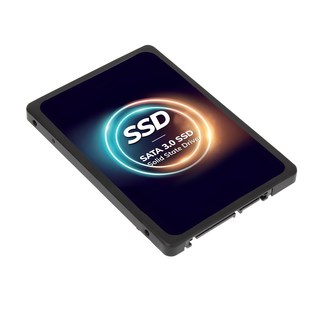
한창 SSD는 합리적인 가격으로 뛰어난 성능을 제공합니다. 지금 바로 쿠팡에서 한창 SSD를 만나보세요! 자세히 보러 가기
내돈내산 후기를 통해 SSD 선택에 대한 고민을 해결하고, 자신에게 맞는 SSD를 찾아보세요!
SSD 설치, 혼자서도 문제없을까?
SSD 설치, 어렵게 느껴지시나요? 막상 해보면 정말 간단합니다! 함께 차근차근 알아볼까요?
준비물
드라이버, SATA 케이블 (SSD에 없을 경우), 그리고 SSD를 준비해주세요.
설치 순서
- 컴퓨터 전원을 끄고, 전원 케이블을 분리합니다.
- 본체를 열고 SSD를 장착할 위치를 확인합니다.
- SATA 케이블과 전원 케이블을 연결합니다.
- 본체를 닫고, 전원을 다시 연결합니다.
- 컴퓨터를 켜고, BIOS에서 SSD 인식을 확인합니다.
- 디스크 관리자에서 SSD를 포맷합니다.
인식이 안 된다면 SATA 케이블 연결 상태를 확인하거나, 디스크 관리자에서 초기화를 진행해보세요. 자세한 설치 방법은 여기를 참고하세요.
운영체제 설치는 USB나 DVD를 이용, BIOS에서 부팅 순서 변경 후 설치하면 됩니다. 윈도우 설치가 어렵다면, 마이크로소프트 지원 사이트를 방문하여 자세한 정보를 알아보세요.
SSD 선택에 도움이 되셨기를 바랍니다. 긴 글 읽어주셔서 감사합니다. 더 궁금한 점은 언제든지 문의해주세요.
이 게시물이 얼마나 유용했습니까?
- ★
- ★
- ★
- ★
- ★
평점을 매겨주세요
- 공유 링크 만들기
- X
- 이메일
- 기타 앱