DDR5 램으로 노트북 성능 극대화 방법은?
- 공유 링크 만들기
- X
- 이메일
- 기타 앱
파트너스 활동으로 일정액의 수수료를 지급받습니다.
노트북 성능 향상을 위해 DDR5 램 업그레이드를 고려하고 계신가요? 많은 분들이 램 업그레이드가 실제로 체감할 만한 성능 향상을 가져다줄지 궁금해하십니다.
이 글에서는 DDR5 램이 노트북 성능 향상에 미치는 영향은 물론, 램 업그레이드가 실제로 효과가 있는지, 그리고 내 노트북에 맞는 램을 선택하는 방법에 대한 명확한 가이드를 제공합니다.
마지막으로, 램 업그레이드 시 주의해야 할 핵심 사항들을 짚어드립니다.
이 글을 통해 램 업그레이드에 대한 모든 궁금증을 해결하고, 노트북 성능을 극대화하는 방법을 찾아보세요.
DDR5 램, 노트북 성능 향상의 핵심?
DDR5 램: 노트북 성능 향상의 핵심
DDR5 램은 노트북 성능을 획기적으로 향상시키는 중요한 요소입니다. 이전 세대인 DDR4 램과 비교했을 때, 대역폭, 전력 효율성, 데이터 처리 속도 면에서 괄목할 만한 발전을 이루었습니다. 넓은 대역폭은 멀티태스킹 시 쾌적한 환경을 제공하며, 고사양 프로그램 실행 속도를 향상시키고, 게임 로딩 시간을 단축시켜 줍니다.
DDR5 vs DDR4: 주요 차이점
| 특징 | DDR5 | DDR4 |
|---|---|---|
| 대역폭 | 더 넓음 | 상대적으로 좁음 |
| 전력 효율성 | 더 높음 | 상대적으로 낮음 |
| 데이터 처리 속도 | 더 빠름 | 상대적으로 느림 |
| 멀티태스킹 성능 | 우수 | 보통 |
| 고사양 프로그램 실행 | 쾌적 | 약간의 버벅거림 발생 가능 |
DDR5 램 업그레이드를 고려하고 있다면, 자세히 알아보세요 더 나은 컴퓨팅 경험을 위한 현명한 선택이 될 것입니다.
DDR5 램은 노트북의 잠재력을 최대한으로 끌어올리는 데 필수적인 요소입니다.
램 업그레이드, 정말 효과 있을까?!
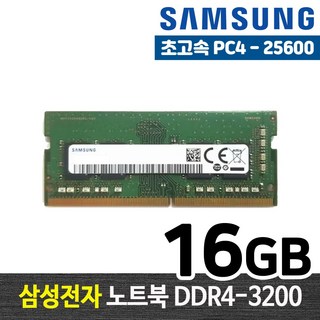
램 업그레이드, 정말 체감될까요? 사용자들의 솔직한 후기를 모아봤습니다. 삼성전자 DDR4 16GB 램 구매자들은 "속도 향상이 바로 느껴진다"고 입을 모읍니다.
LG노트북 램 업그레이드 사용자는 "할인 가격에 만족", "기대 이상"이라며 긍정적인 반응입니다.
| 제품 | 사용자 후기 |
|---|---|
| 삼성전자 DDR4 16GB | 속도 향상 체감 |
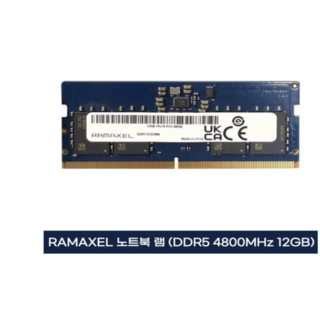
| RAMAXEL DDR5 램 | 정상 인식 및 작동 |
| LG노트북 램 업그레이드 | 가격, 성능 만족 |
하지만 CPU나 SSD에 따라 효과는 다를 수 있다는 점! 내 노트북에 맞는 램을 찾아보고 싶다면, 자세히 알아보러 가기
내 노트북에 맞는 램 선택 가이드!
노트북 램 업그레이드, 어디서부터 시작해야 할까요? DDR4와 DDR5 중 어떤 것을 선택해야 할지 고민이신가요?
먼저 노트북에 맞는 램 규격을 확인하세요. 제조사 홈페이지나 설명서에서 최대 지원 용량과 슬롯 개수를 찾아보는 것이 중요합니다.
램 선택 시 클럭 속도, 타이밍 등 기술적 요소도 중요하지만, 노트북 사양에 맞는 램을 고르는 것이 우선입니다.
예산과 사용 목적을 고려하여 램을 선택하세요.
문서 작업이나 웹 서핑에는 8GB, 영상 편집이나 게임에는 16GB 이상을 추천합니다.
삼성전자 DDR4 16G PC4-25600 노트북 메모리처럼 많은 사용자가 선택하는 제품도 고려해 보세요.
램 업그레이드는 노트북 성능을 쉽고 효과적으로 향상시키는 방법입니다. RAMAXEL DDR5 12GB 4800MHz 램에 대해 자세히 알아보세요!
램 업그레이드, 이것만 알면 끝!
램 업그레이드, 이것만 알면 끝!
램 업그레이드는 PC 성능 향상의 핵심입니다. 하지만 간단해 보이는 작업에도 주의사항이 따릅니다. 정전기 방지, 호환성 점검, 그리고 섬세한 부품 handling이 중요합니다. 이 가이드에서는 램 장착 및 분리, CMOS 설정 변경을 단계별로 안내하여 안전한 업그레이드를 돕겠습니다.
업그레이드 전 준비사항
정전기 방지 장갑은 필수입니다.
램 슬롯의 먼지는 부드러운 브러시로 제거하세요. 램 장착 시에는 "딸깍" 소리가 날 때까지 양쪽을 균등하게 눌러줍니다. 자세한 내용은 여기에서 확인하세요.
CMOS 설정 및 문제 해결
CMOS 설정에서 램 속도와 타이밍을 확인하고, 필요에 따라 XMP 프로파일을 활성화하세요. 업그레이드 후에는 성능 테스트를 통해 안정성을 검증합니다.
문제가 발생하면 램 재장착 또는 CMOS 초기화를 시도해 보세요. 추가 지원이 필요하시면 전문가에게 문의하기
| 문제 유형 | 원인 | 해결 방법 |
|---|---|---|
| 램 인식 불가 | 장착 불량, 슬롯 문제 | 재장착, 슬롯 변경 |
| 성능 저하 | XMP 미활성화, 드라이버 문제 | XMP 활성화, 드라이버 업데이트 |
| 시스템 불안정 | 램 불량 | 램 교체 후 테스트 |
DDR5 램 업그레이드에 대한 유용한 정보를 얻으셨기를 바랍니다. 끝까지 읽어주셔서 감사합니다.
이 게시물이 얼마나 유용했습니까?
- ★
- ★
- ★
- ★
- ★
평점을 매겨주세요
- 공유 링크 만들기
- X
- 이메일
- 기타 앱